开通主机后,如何发布并访问网站
开通订阅后进入 NewCP,选择上传文件、安装应用或 GitHub 部署,将内容发布到网站并打开访问地址。
适用范围适用于共享主机订阅。三种发布方式按项目需要选择一种,无需全部执行。
本页目录
先选适合你的发布方式
- 已经有 HTML、CSS、图片或前端构建产物:选择上传文件。
- 想使用 WordPress 或 nopCommerce:选择安装应用。
- 项目放在 GitHub,希望拉取代码并构建发布:选择 GitHub 部署。
开通订阅并进入网站
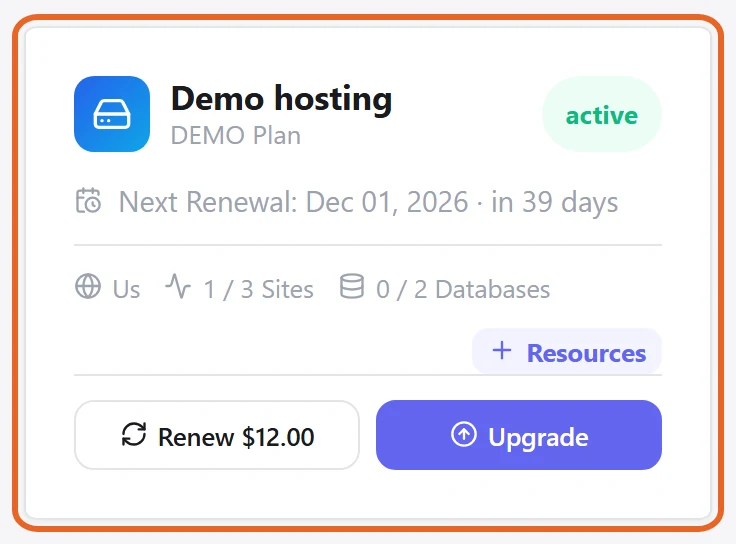
- 获得并激活共享主机订阅后,在 CP 客户中心找到对应的订阅卡片,直接点击卡片即可进入该订阅的管理面板。
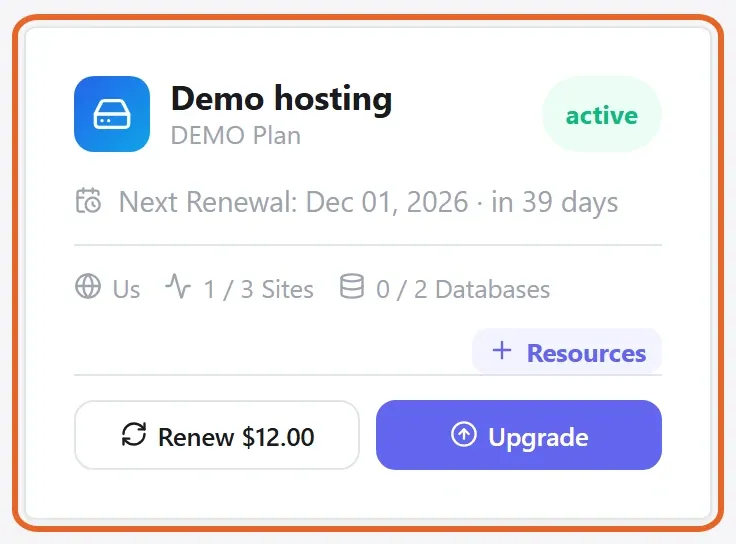
Figure 1: Click the active hosting subscription card itself to enter its panel. Demo subscription shown. 查看原图 - 进入 NewCP 后核对当前订阅,在网站列表找到该订阅对应的网站。首次发布直接使用订阅提供的网站,不需要先额外新建一个。
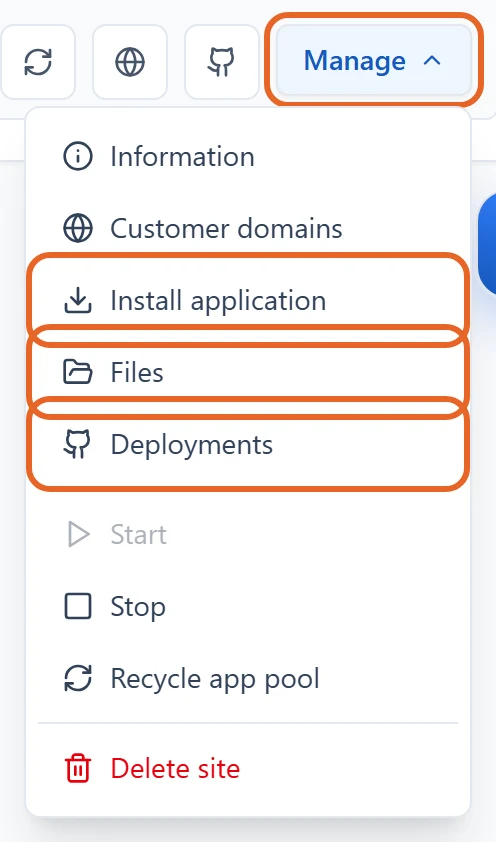
- 记录网站信息中显示的访问地址,打开该网站的 Manage(管理)菜单,按下面一种方式发布。
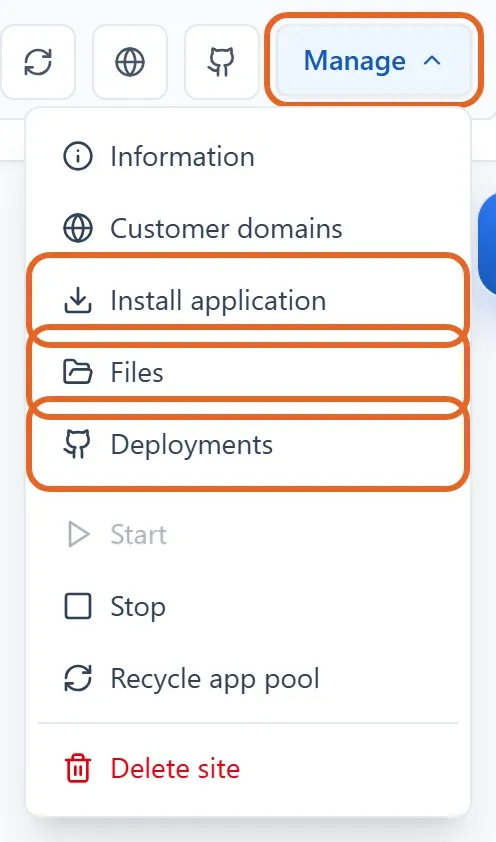
Figure 2: Use the existing website and choose a publishing method from Manage. Demo website shown. 查看原图
方式一:上传已有网站文件
- 选择 Manage → Files(文件),确认进入目标网站的目录。
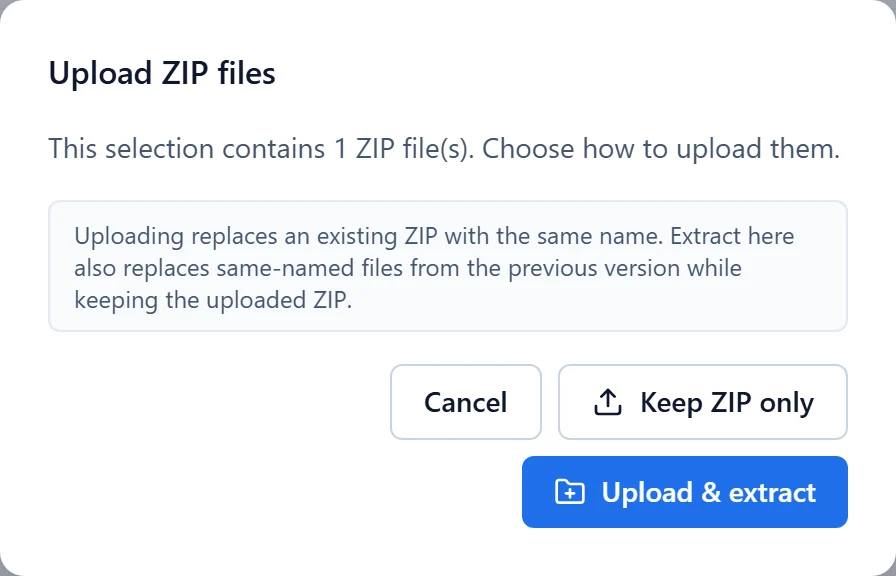
- 点击 Upload(上传)选择文件。文件夹可先压缩为 ZIP,再根据上传或解压提示将内容放入网站目录。
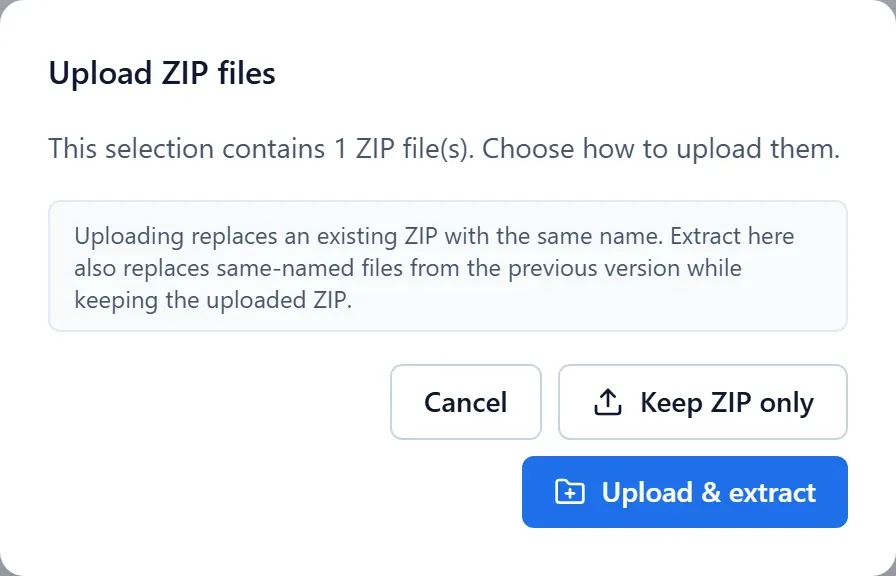
Figure 3: For a ZIP release, review whether to keep or extract it in the selected website folder. Demo selection; nothing uploaded. 查看原图 - 静态网站应上传可直接访问的文件或构建产物。例如 index.html 与其引用的资源应位于正确的相对位置,不要让入口多套一层项目文件夹。
- 上传完成后打开网站访问地址。若你的项目需要 Node.js 或 .NET 运行环境,继续按对应运行时指南配置,不能仅靠上传源码完成运行。
方式二:安装应用
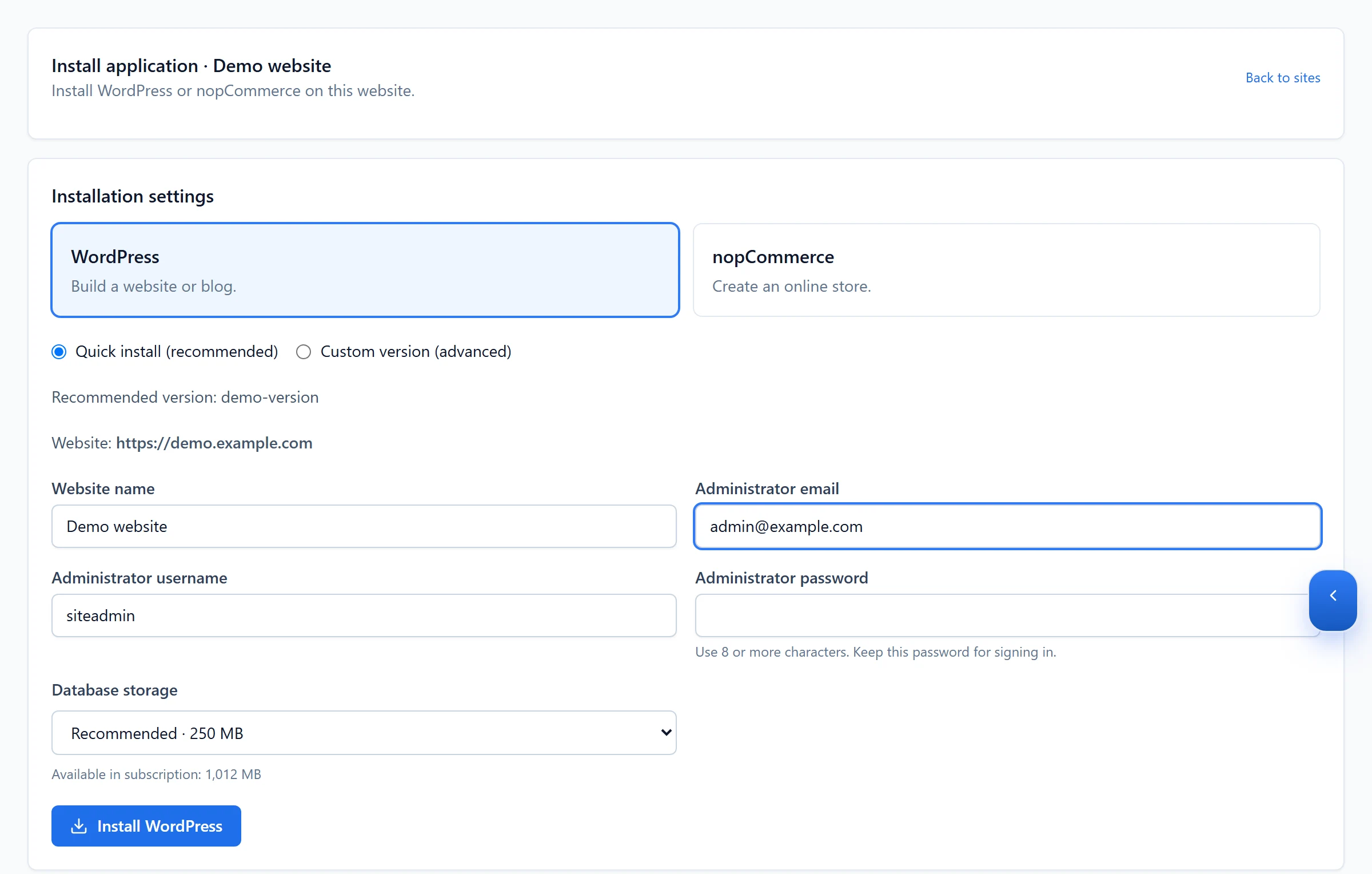
- 选择 Manage → Install application(安装应用),选择 WordPress 或 nopCommerce,并查看当前可用的安装来源。
- 按表单填写网站和管理员信息、数据库容量等所需内容;已有内容的网站先保存备份,再确认覆盖提示并提交安装。
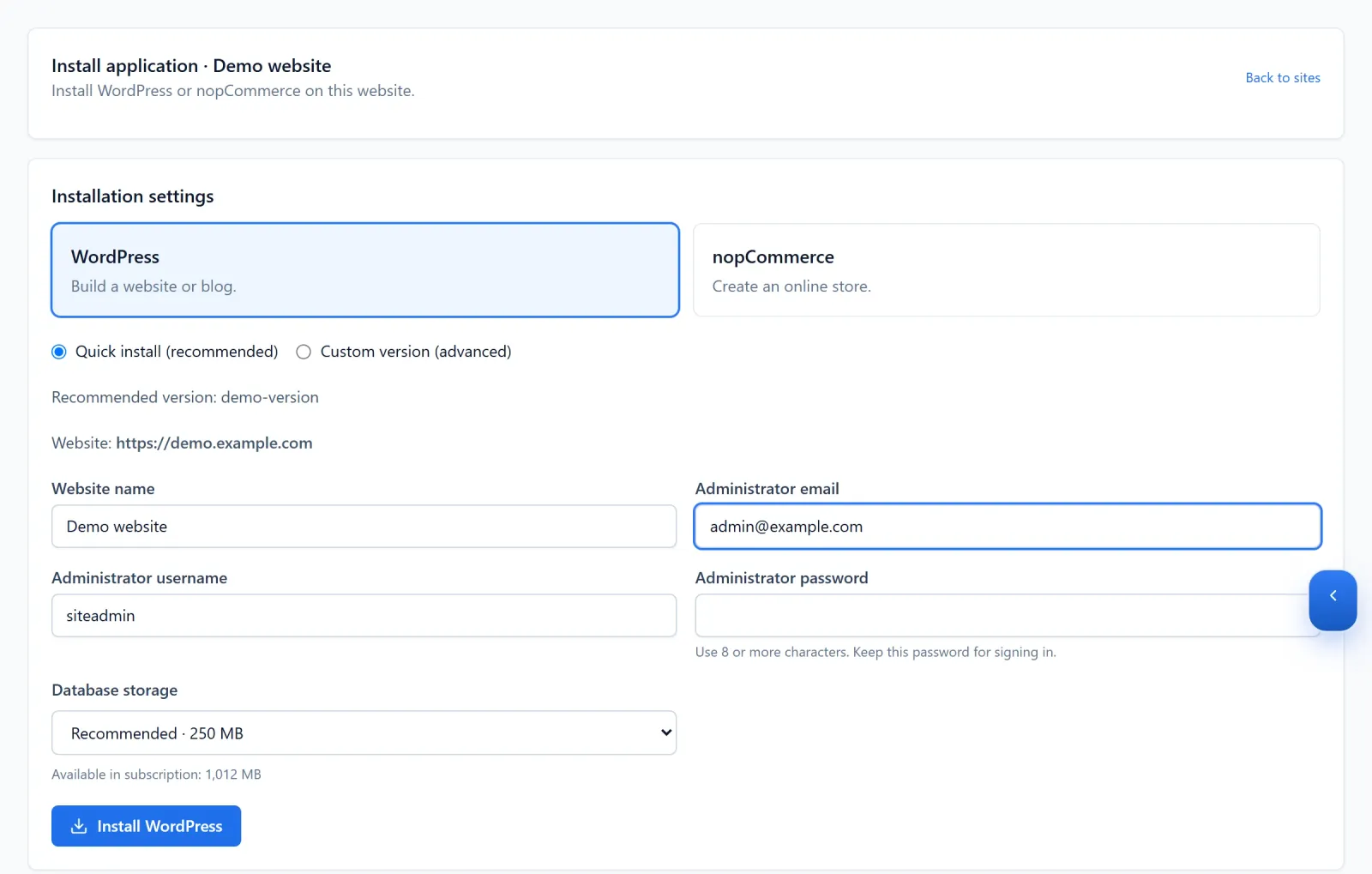
Figure 4: Application installation asks for website, administrator and database settings. Demo fields and version shown; no installation performed. 查看原图 - 查看安装进度。若出现等待初始化,点击 Show setup details(显示设置详情),使用页面提供的临时访问凭据打开 Open setup wizard(打开设置向导)。
- 完成应用初始化后,返回面板点击 I finished setup — verify and clean up(已完成设置,验证并清理)。再打开网站首页和后台登录页确认可用。
方式三:从 GitHub 拉取并部署
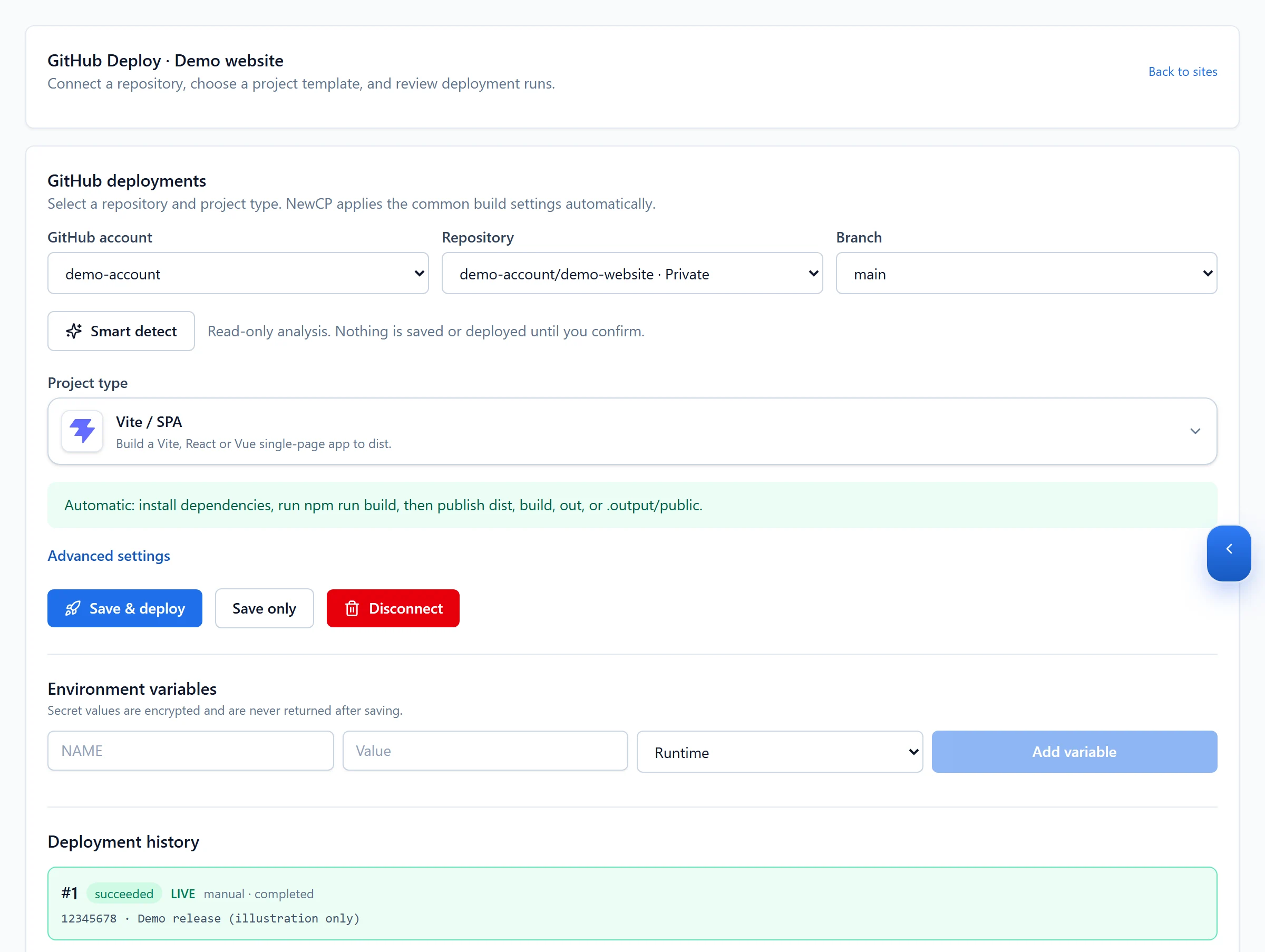
- 选择 Manage → Deployments(部署),连接 GitHub 并授权目标仓库,选择账号、仓库和分支。
- 按项目选择模板或使用 Smart detect;核对项目所在目录、安装与构建命令、输出目录或启动配置,填写项目需要的环境变量。
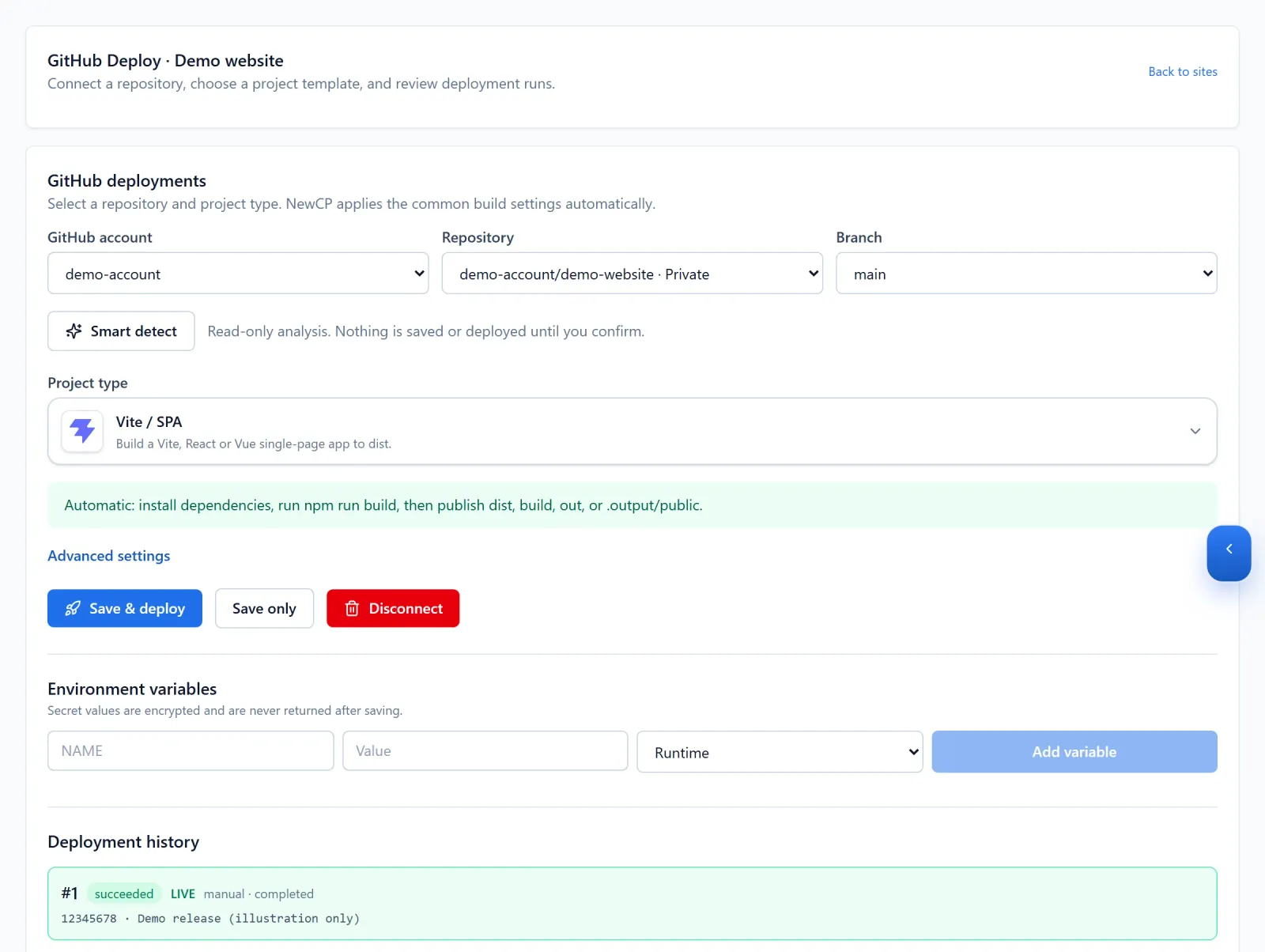
Figure 5: For GitHub publishing, review the repository, branch and project type before deploying. Configuration and run history are illustrative demo data. 查看原图 - 保存配置后执行部署,查看本次运行的状态与日志。发布完成后打开网站访问地址,确认显示的是本次项目内容。
发布后如何访问
- 先使用面板显示的网站访问地址,检查首页、图片和内部链接;文件已上传或代码已拉取不等于页面已经正常运行。
- 需要自己的域名时,再进入 Customer domains(客户域名)绑定域名,并按面板提供的目标设置 DNS 和证书。自定义域名是后续配置,不是首次发布的前置要求。
卡在某一步怎么办
- 订阅已就绪但找不到对应网站:核对当前账号与订阅,保留服务状态和订阅编号,联系客服或提交工单,不要为了尝试而重复购买或新建资源。
- 还是默认页或 404:先检查上传位置、入口文件和部署结果;构建失败则提供失败阶段和错误信息。
- 联系支持时说明使用哪种发布方式、网站访问地址及出现问题的步骤,附错误截图即可;不要发送密码或环境变量密钥。