安装 WordPress 或 nopCommerce
核对网站、数据库容量和覆盖提示,完成安装后的初始化与访问验证。
适用范围适用于套餐和资源节点支持的应用安装。可安装的版本与方式以当前界面为准。
本页目录
开始前准备
- 开通共享主机订阅后,在 NewCP 选择订阅对应的网站。已有内容时先下载需要保留的文件;安装可能覆盖网站目录。
- 确认所选应用需要的数据库与可用容量,以及你有权使用的应用安装包。
操作步骤
- 从目标网站的 Manage(管理)菜单打开 Install application(安装应用),选择 WordPress 或 nopCommerce。
- 查看当前可用的安装来源。使用预设安装时填写表单要求的网站名称、管理员信息和数据库容量;使用自定义 ZIP 时按页面要求上传对应应用安装包。
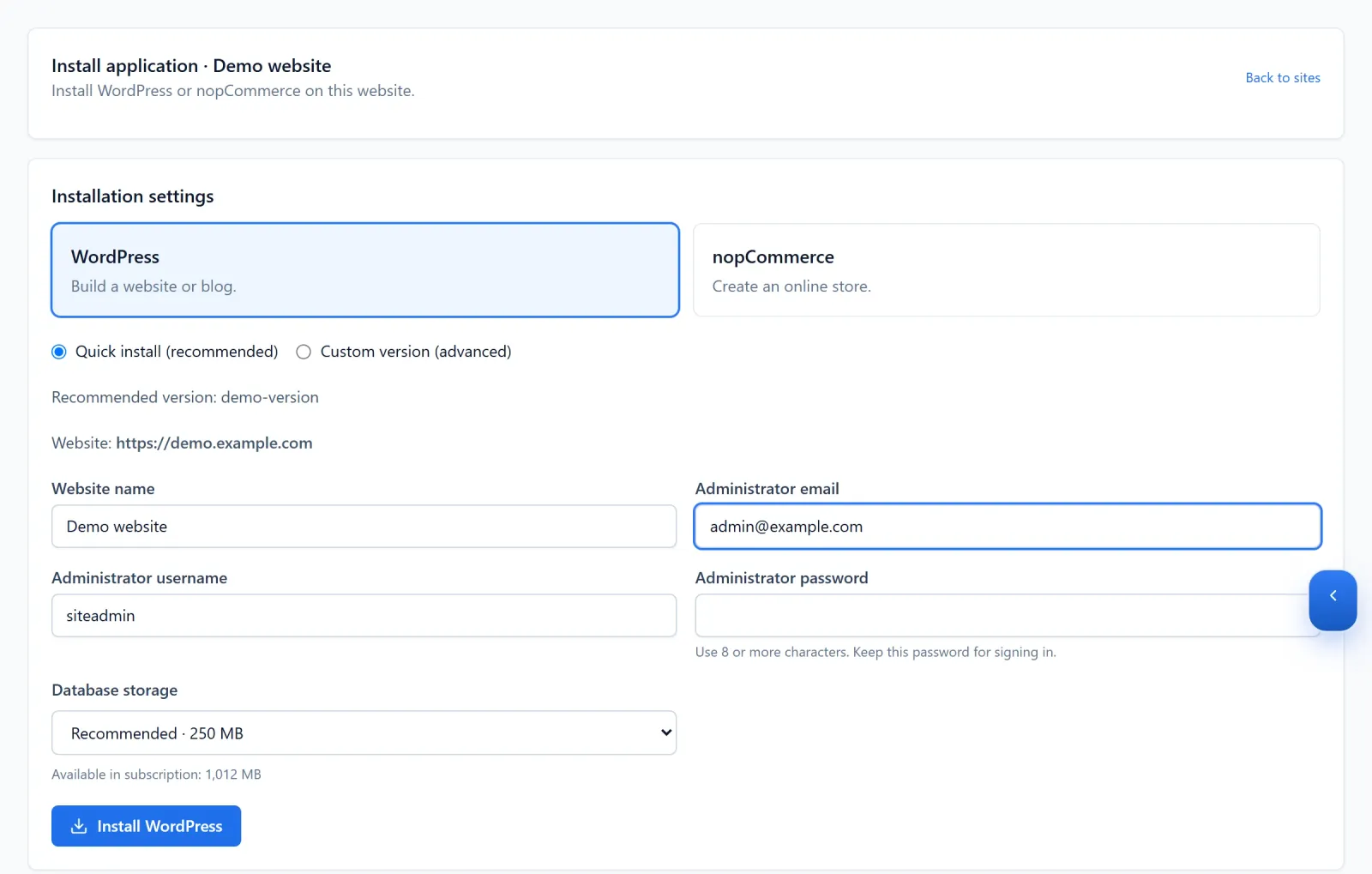
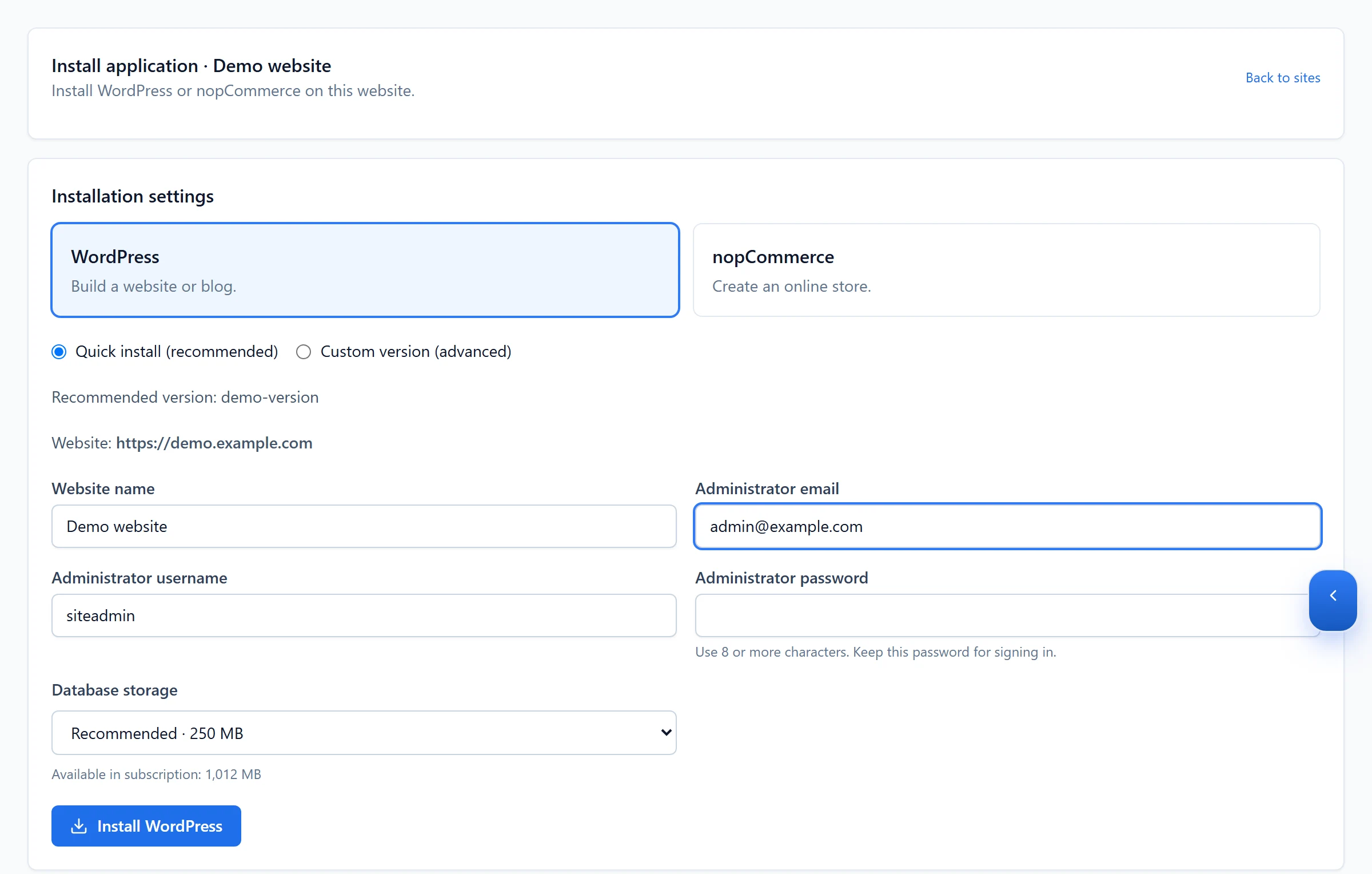
Figure 1: Review the application, source, administrator fields and database storage before installation. WordPress example with demo data; no content replaced. 查看原图 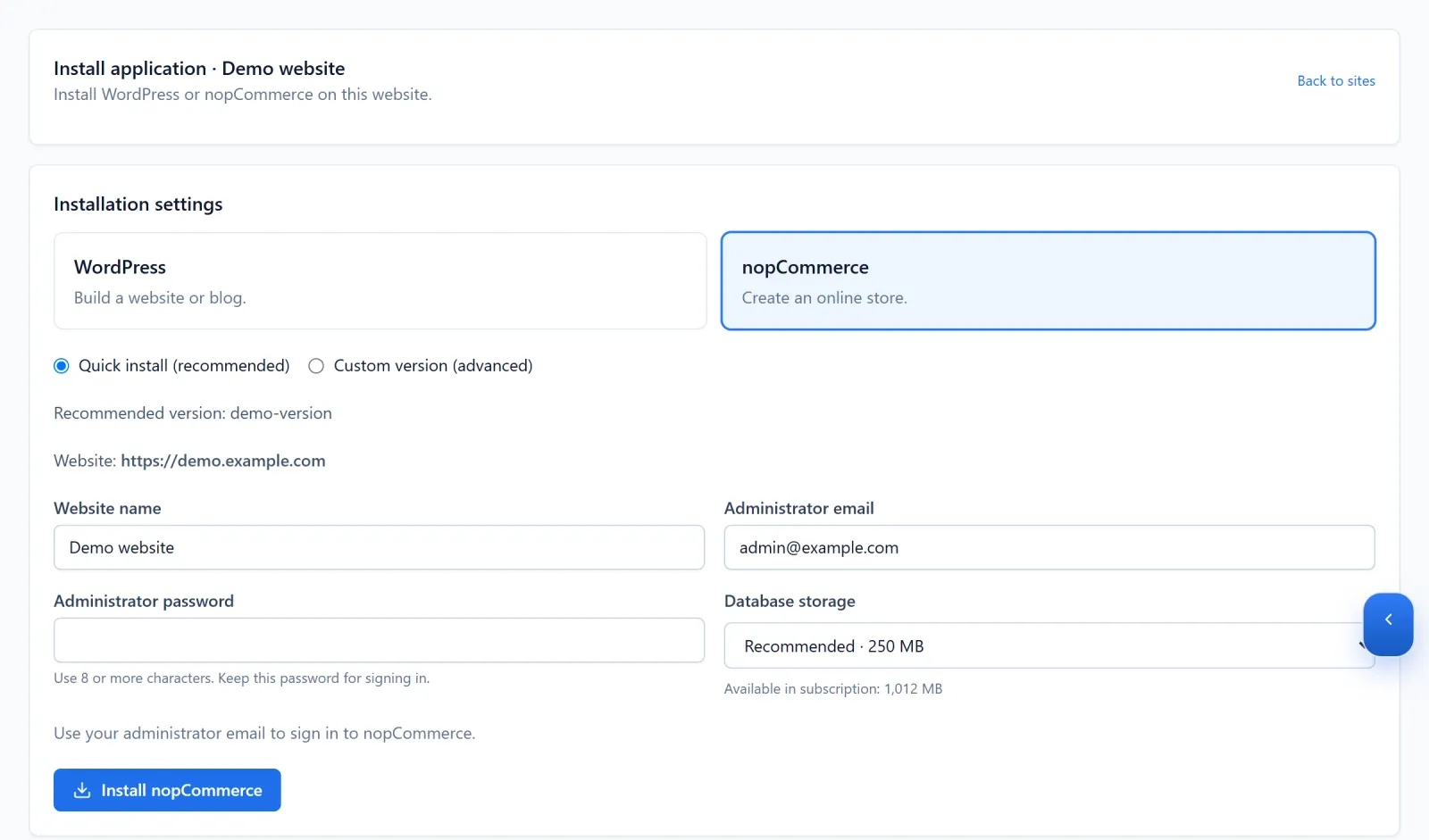
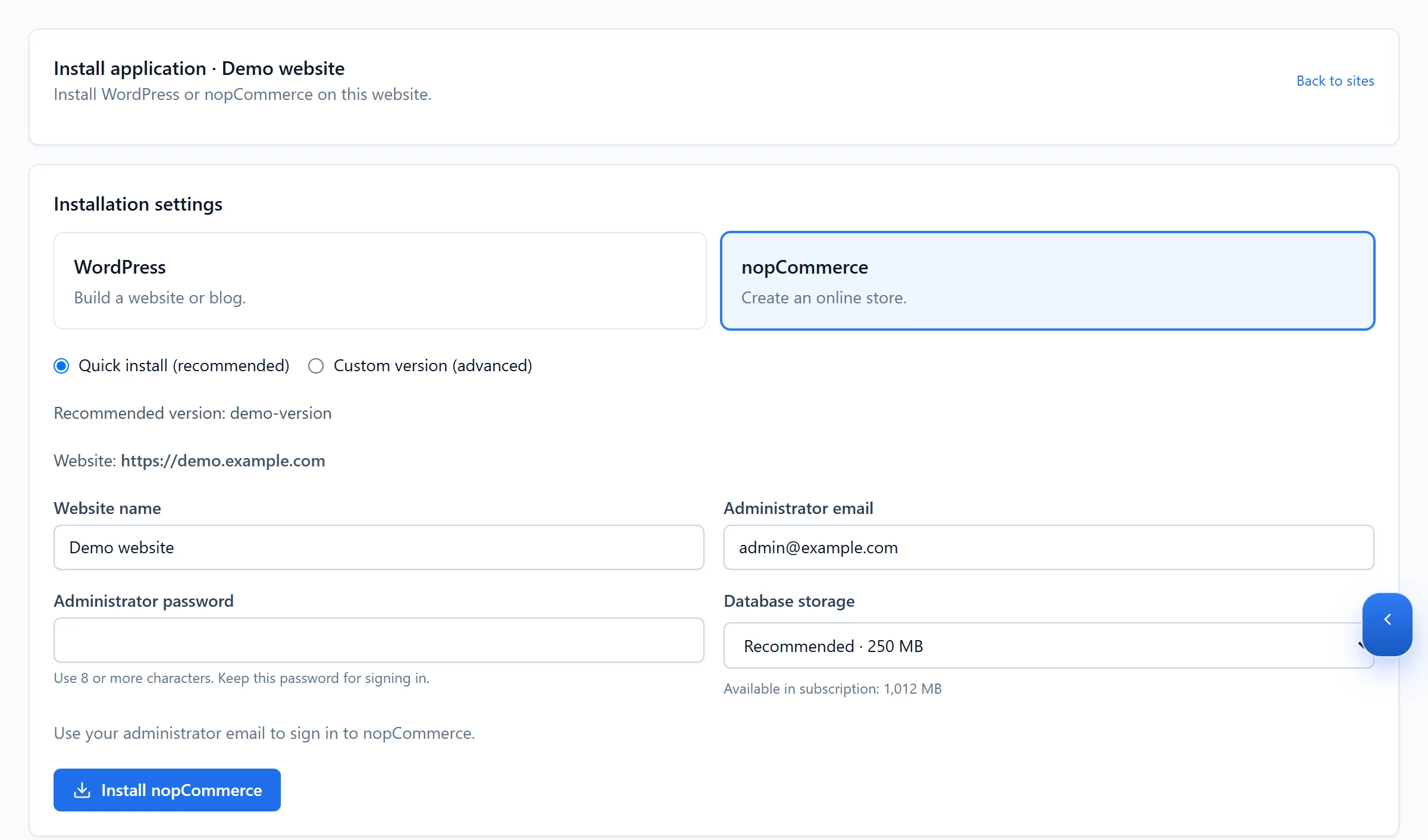
Figure 2: nopCommerce has its own requested setup fields. Review the current form and available source for your website. Demo version and values; installation not submitted. 查看原图 - 核对目标网站和覆盖提示后提交。查看安装阶段;若状态要求继续初始化,点击 Show setup details(显示设置详情),使用临时访问凭据打开 Open setup wizard(打开设置向导)。
- WordPress 向导中完成管理员设置;nopCommerce 向导中按面板提供的数据库信息填写。完成后返回面板点击 I finished setup — verify and clean up(已完成设置,验证并清理)。
确认完成
- 访问首页与管理登录页,确认站点名称、管理员身份和数据库工作正常;设置页不应一直对外开放等待配置。
遇到问题时
- 安装失败先查看阶段与错误,不要立即反复覆盖。已创建的数据库与文件应先核对再清理。
- 发生需要人工恢复的状态时提供网站、应用版本和安装记录,请技术支持处理。