购买主机后,如何进入托管面板
进入共享主机的 NewCP 资源面板,集中使用网站、文件、FTP、数据库等便捷功能。
适用范围适用于共享主机。VPS 与独立服务器不通过此入口管理系统。
本页目录
开始前准备
- 使用购买服务时的账号登录客户中心,确认订阅已开通。
- 如果账号有多个套餐,先核对套餐名称、状态与到期信息。
操作步骤
- 在 CP 客户中心找到已激活的主机订阅卡片,直接点击卡片,即可进入该订阅的管理面板。
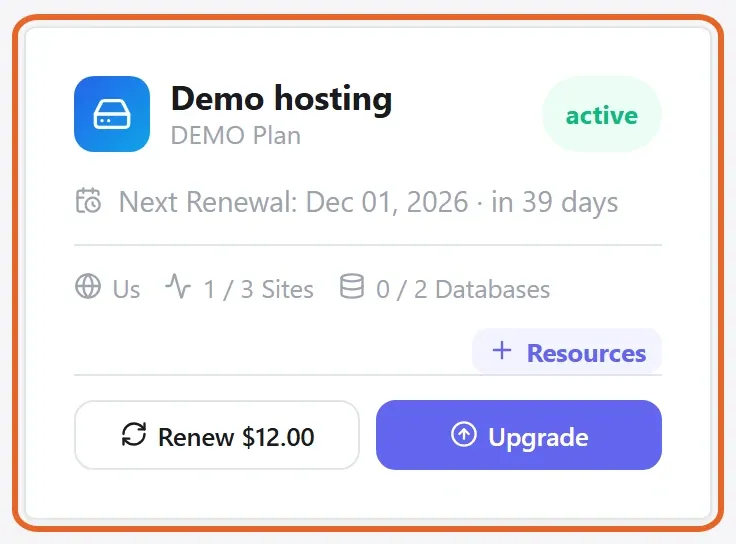
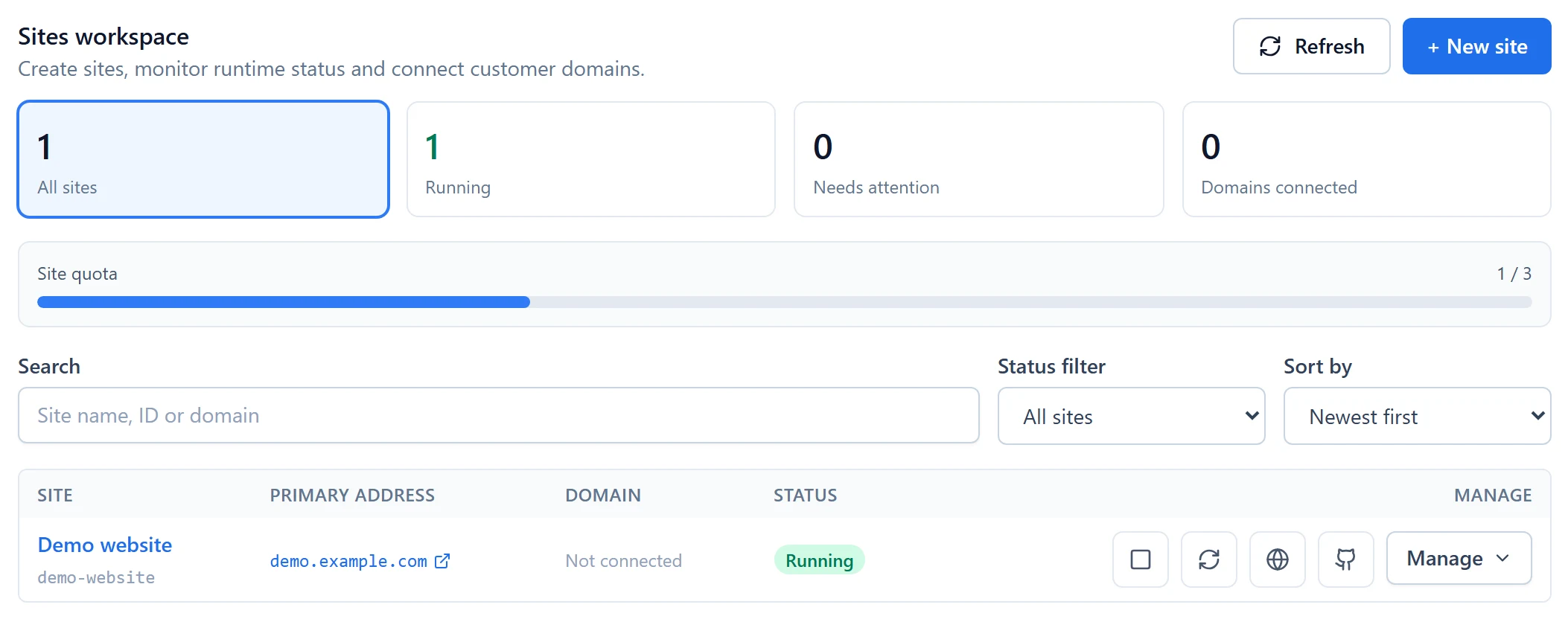
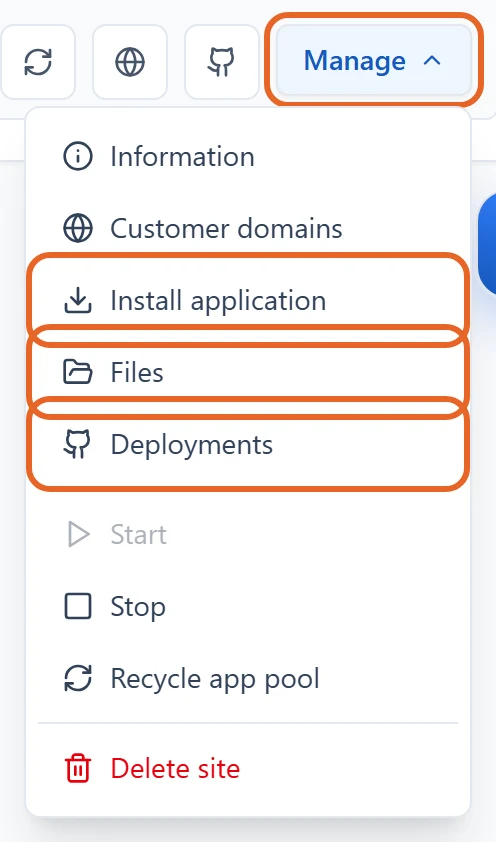
Figure 1: Click the hosting subscription card itself to enter its control panel. Renew, Upgrade and Resources are separate actions. Demo data only. 查看原图 - 进入后确认套餐名称及资源用量,在网站列表打开订阅对应的网站。发布内容时,从该网站的 Manage(管理)菜单选择 Files(文件)、Install application(安装应用)或 Deployments(部署)。
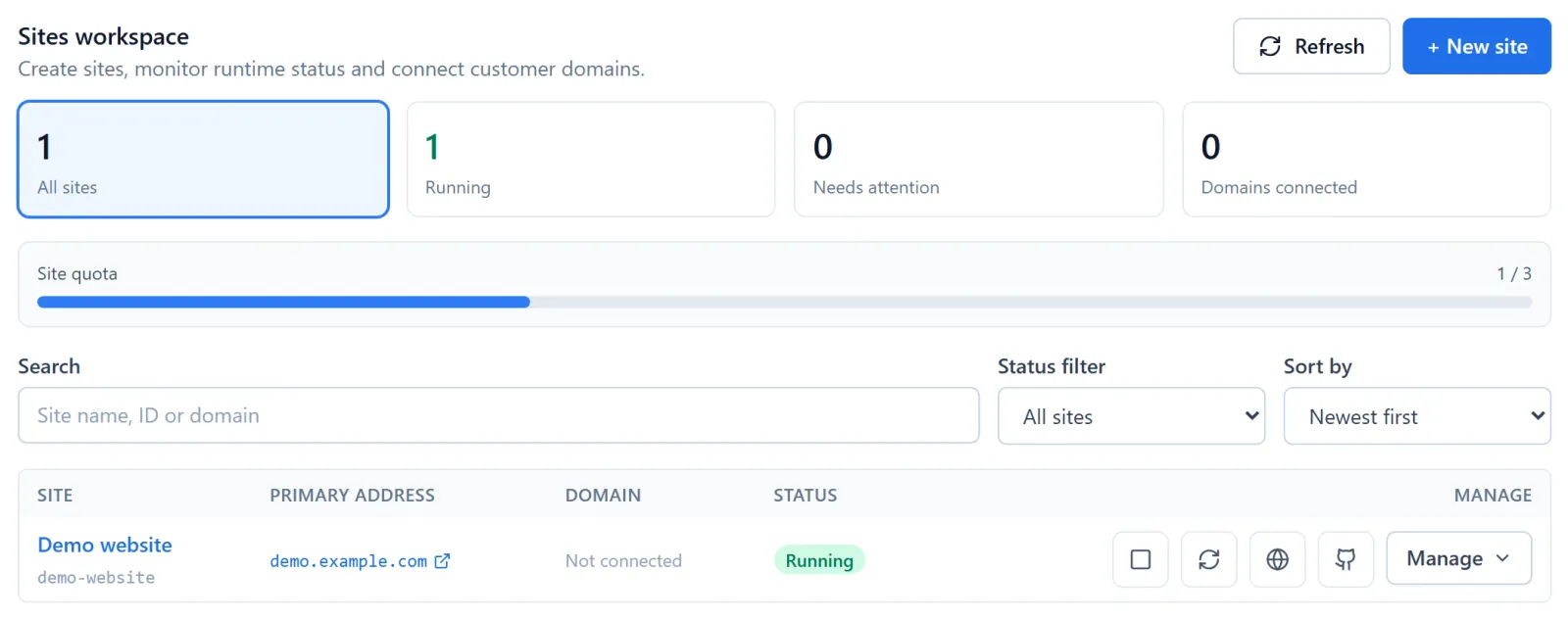
Figure 2: In Sites, find the website for your subscription and check its status and primary address. The example.com address and quota are demo data. 查看原图 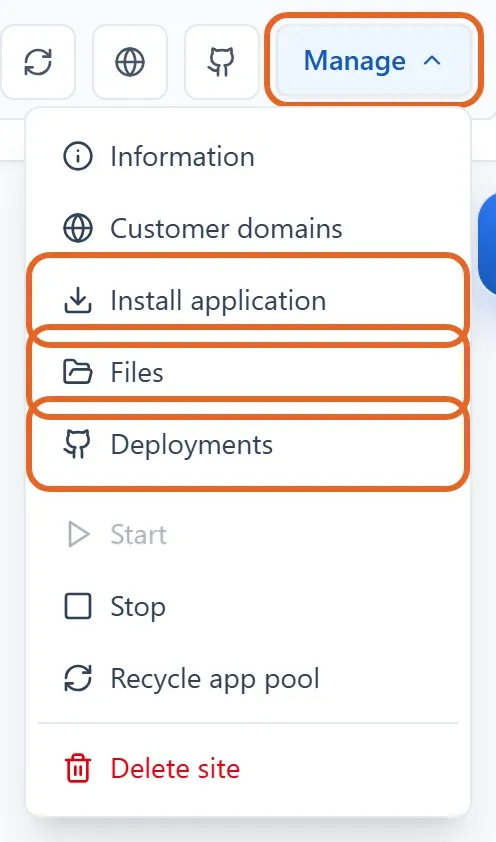
Figure 3: Open Manage beside the website. Choose Files to upload content, Install application to install an app, or Deployments for GitHub deployment. Demo data only. 查看原图 - 免费服务的操作权限与付费服务可能不同;以当前界面的权限提示为准。
确认完成
- 应看到对应订阅的网站与用量。记录网站提供的访问地址;尚未发布内容时,打开地址可能仍显示默认页面。
- 订阅已就绪却找不到网站时,核对当前账号与订阅并联系支持确认开通结果。
遇到问题时
- 出现未就绪、暂停、到期或连接失败时,保留页面提示与订阅编号;先检查账单和服务状态。
- 连接失败可使用界面的重试,不要连续重复开通。仍失败时创建工单。