启用网站 FTP 并连接上传工具
在正确网站上启用 FTP,使用面板给出的连接信息上传文件。
适用范围适用于允许 FTP 的套餐。免费套餐或节点限制可能使部分操作不可用。
本页目录
开始前准备
- 开通共享主机订阅后,确认 NewCP 中对应的网站并准备 FTP 客户端;不需要为使用 FTP 额外新建网站。
- 确认客户端支持面板提供的协议和端口,不要自行假定 FTPS 或 SFTP 已启用。
操作步骤
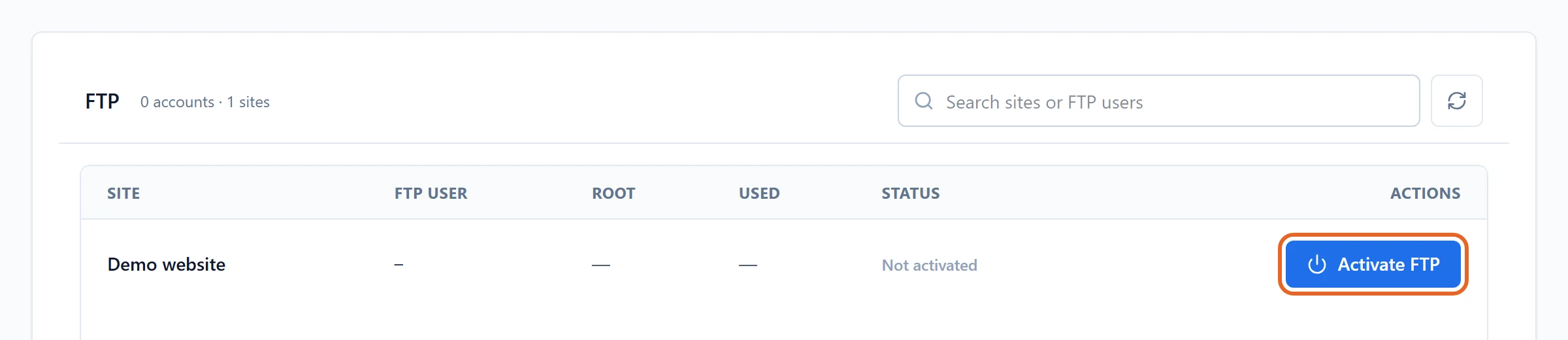
- 在托管面板打开 FTP,找到目标网站并启用 FTP。
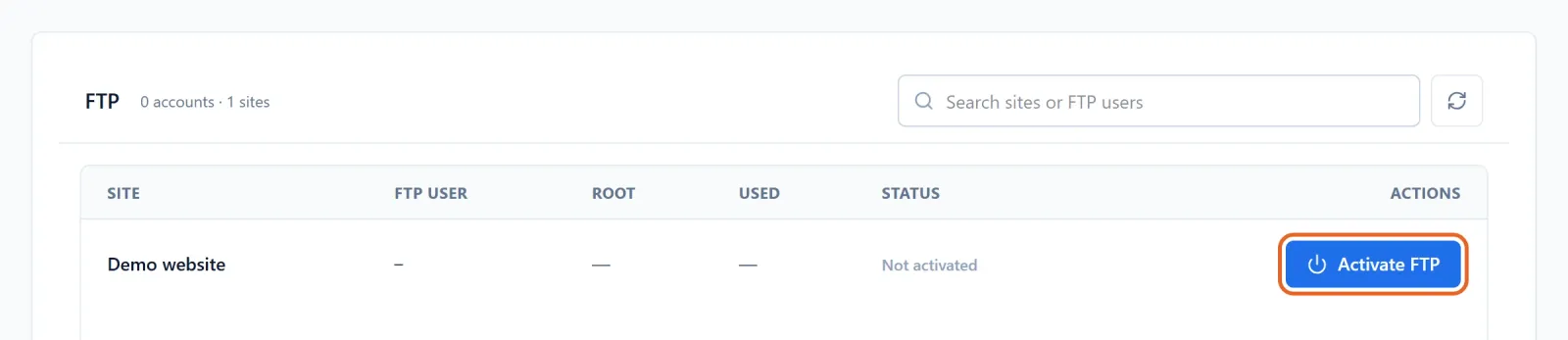
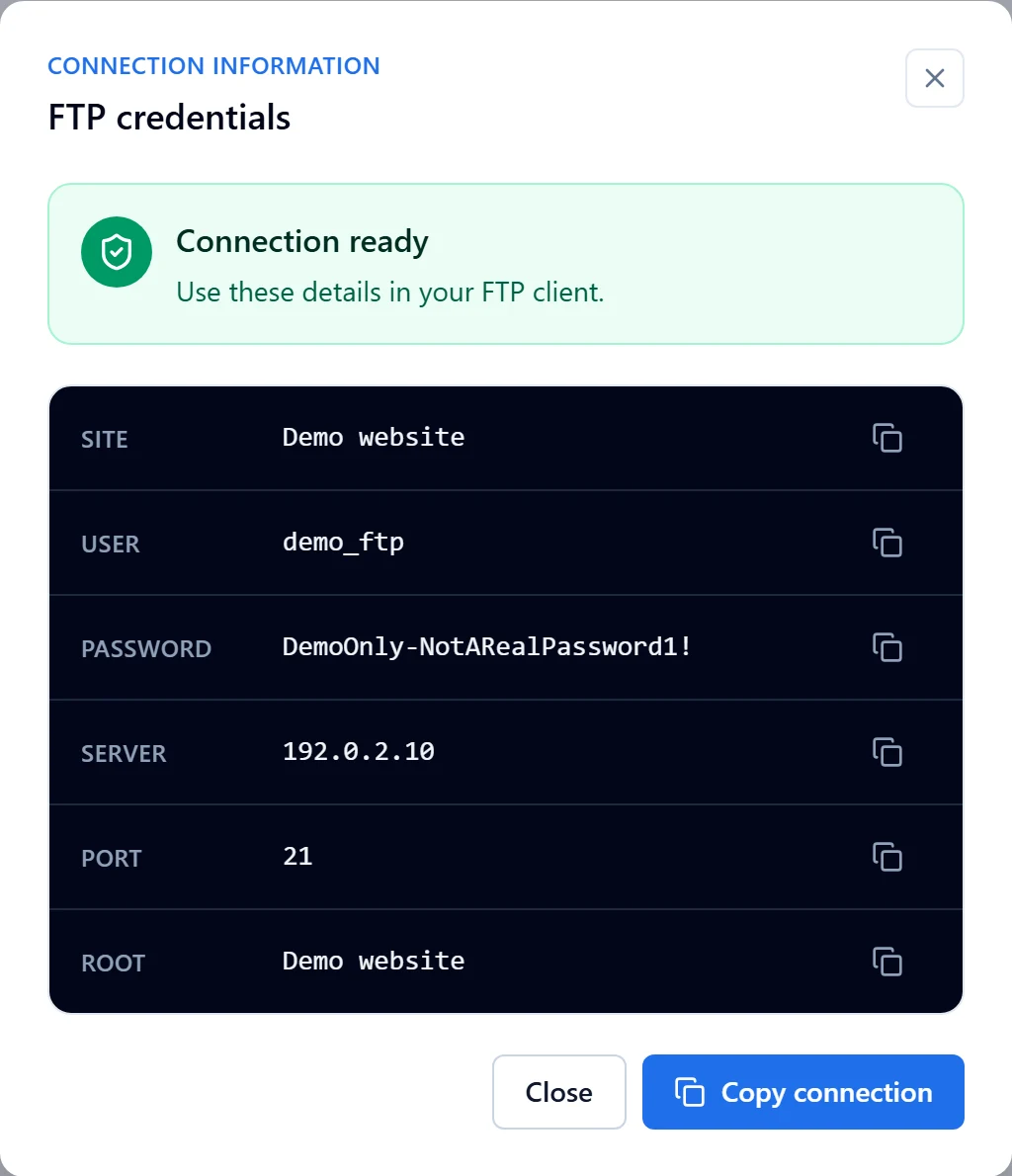
Figure 1: Locate the intended website in FTP and choose Activate FTP. Demo website shown; activation was not performed. 查看原图 - 在凭据窗口读取主机、端口、用户名和密码,逐项填入客户端;密码只保存在受控位置。
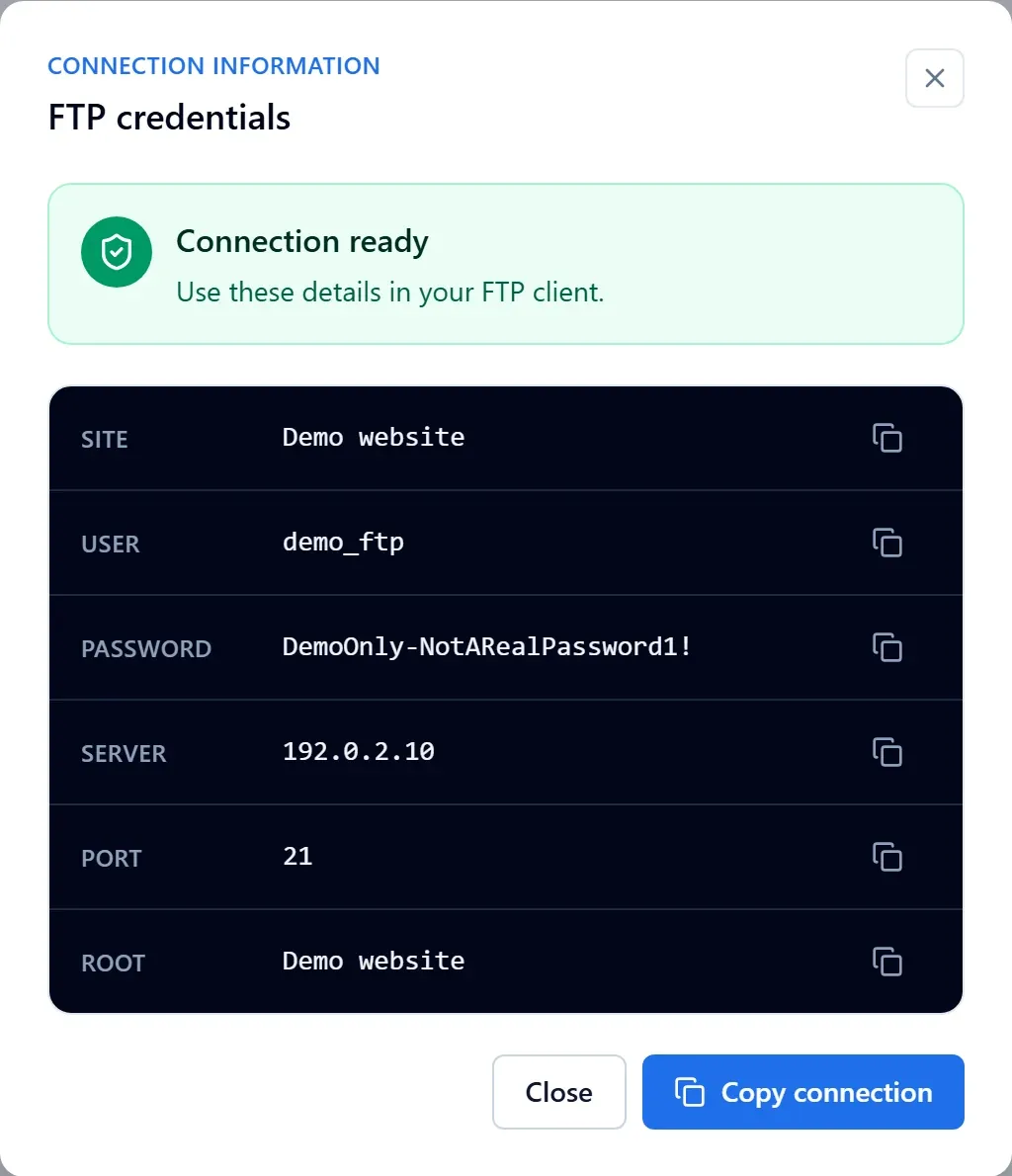
Figure 2: After activation, Connection shows the values to enter in your FTP client. Every value here, including the password and server address, is fictional demo data. 查看原图 - 连接后确认远端目录属于目标网站。先上传一个不含敏感信息的小文件测试,再传正式内容。
确认完成
- 在文件管理中确认测试文件位置,并通过预期的公开路径检查需要公开的文件。
遇到问题时
- 认证失败时检查用户名、凭据是否已重置以及账号启用状态。重置密码后所有旧客户端都需要更新。
- 连接超时时提供主机、端口、错误和时间给支持,勿发送密码。删除 FTP 账号与删除网站文件是不同操作。